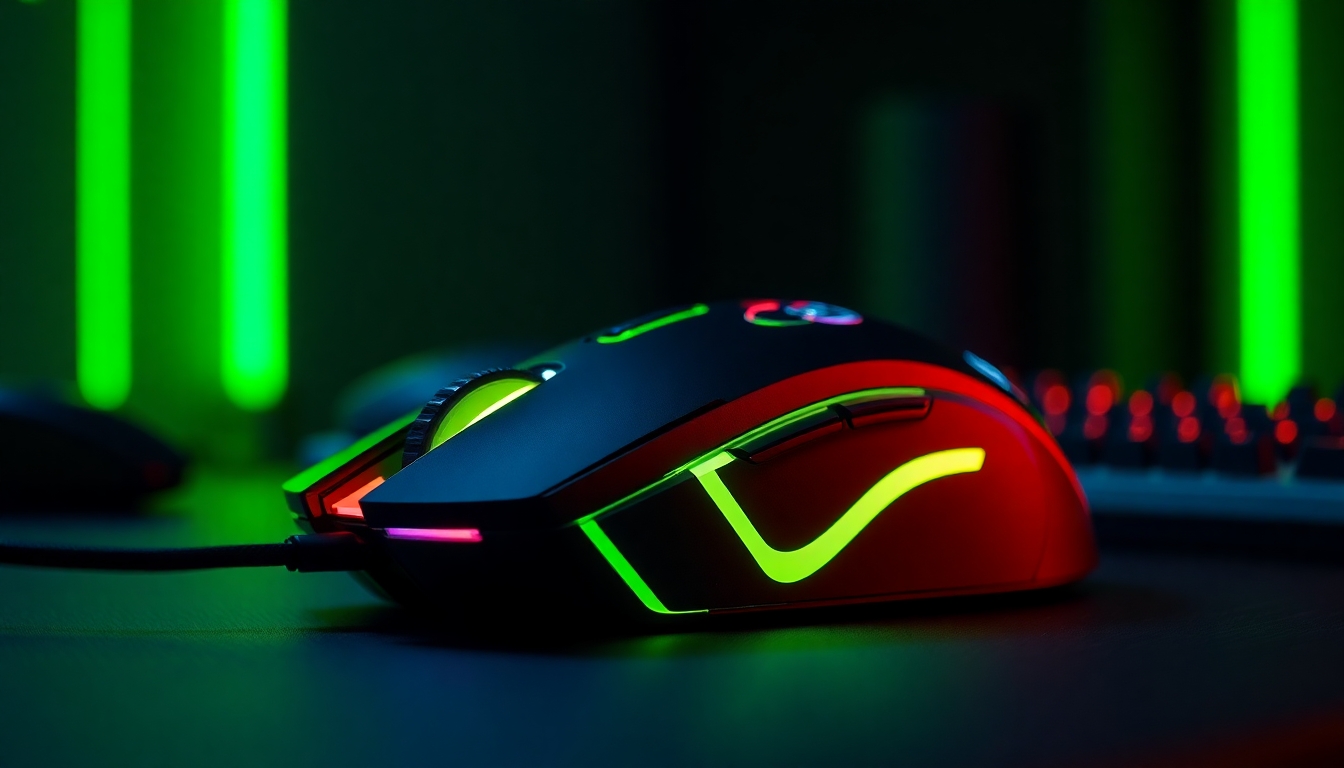

El DPI determina la sensibilidad del puntero del mouse en pantalla. En el AM Infinity Mouse esta función se controla por completo desde el software oficial AM Master, permitiendo definir hasta cinco niveles independientes y guardarlos de forma permanente en el dispositivo.
Qué es el DPI y cómo afecta al uso del mouse
El DPI (dots per inch) indica cuántos puntos se desplaza el cursor por cada pulgada que se mueve el mouse físicamente. Un valor bajo ofrece mayor precisión para tareas detalladas, mientras que un valor alto permite movimientos rápidos del cursor con poco desplazamiento del dispositivo.
El AM Infinity Mouse soporta un amplio rango de DPI que puede modificarse en tiempo real sin desconectar el equipo. Esta flexibilidad resulta útil tanto para usuarios que alternan entre varias actividades como para quienes buscan una configuración fija adaptada a su estilo.
Instalación y conexión del software AM Master
Antes de ajustar el DPI es necesario tener instalado AM Master en el ordenador. Descarga la versión correspondiente al sistema operativo (Windows o macOS) desde el sitio oficial de Angry Miao. Una vez instalada la aplicación, conecta el mouse mediante el cable o receptor 2.4 GHz según prefieras.
Al abrir el programa, el mouse aparece automáticamente en la lista de dispositivos detectados. Si no se reconoce, verifica que el receptor esté correctamente conectado y que el mouse esté encendido.
Acceso a la sección de DPI en AM Master
Dentro de AM Master, selecciona el AM Infinity Mouse en el panel lateral izquierdo. En la pantalla principal encontrarás varias pestañas; haz clic en la que indica “DPI” o “Sensibilidad”. Aquí se muestran los cinco niveles predefinidos que el mouse puede almacenar.
Cada nivel se representa con un número y un deslizador que permite modificar el valor de DPI de forma precisa. También aparece un indicador visual que muestra la sensibilidad relativa de cada nivel.
Cómo cambiar y guardar los niveles de DPI
Para modificar un nivel, selecciona el recuadro correspondiente y arrastra el deslizador o introduce manualmente el valor deseado. El rango disponible suele ir desde 400 hasta 26 000 DPI, aunque los incrementos exactos dependen de la versión del firmware instalado.
Una vez ajustados los valores, pulsa el botón “Guardar” o “Aplicar”. El mouse guarda la configuración internamente, por lo que los niveles permanecen activos incluso al conectar el dispositivo a otro ordenador.
Puedes alternar entre niveles mediante el botón DPI situado en la parte superior del mouse. Cada pulsación cambia al siguiente nivel configurado y el LED indicador muestra el nivel activo mediante colores.
Configuraciones recomendadas según el tipo de uso
Para juegos competitivos
La mayoría de jugadores prefieren valores altos (entre 1600 y 3200 DPI) combinados con baja sensibilidad en el juego. Esto permite movimientos rápidos de la muñeca sin levantar el mouse. Los niveles más bajos (400-800 DPI) se reservan para francotiradores o situaciones que requieren máxima precisión.
Para diseño gráfico y edición
En programas como Photoshop, Illustrator o Premiere resulta más cómodo trabajar con valores entre 800 y 1600 DPI. Este rango ofrece un buen equilibrio entre precisión y velocidad al realizar selecciones finas o mover objetos grandes.
Para uso diario y oficina
Un ajuste entre 1000 y 1400 DPI suele ser suficiente para navegar, redactar documentos y realizar tareas generales. Mantener un solo nivel activo simplifica el uso y evita cambios accidentales.
Pruebas y ajustes personalizados
Después de guardar los valores, realiza pruebas en el entorno real donde utilizarás el mouse. Abre el software o juego habitual y verifica que el movimiento del cursor se sienta natural. Si notas que el puntero se mueve demasiado rápido o demasiado lento, vuelve a AM Master y modifica los niveles necesarios.
También puedes activar la función de aceleración o suavizado dentro del software si lo deseas, aunque la mayoría de usuarios avanzados prefieren mantener estas opciones desactivadas para obtener una respuesta más lineal.
Consejos para mantener un rendimiento óptimo
- Actualiza periódicamente el firmware del mouse desde AM Master para asegurar compatibilidad y precisión en los valores de DPI.
- Evita configurar niveles con valores idénticos; diferencia claramente cada nivel para aprovechar mejor el botón de cambio rápido.
- Si utilizas varios ordenadores, guarda la configuración preferida en el mouse antes de desconectarlo.
- Limpia regularmente el sensor del mouse para evitar lecturas erróneas que puedan afectar la precisión del movimiento.
Conclusión
Configurar el DPI del AM Infinity Mouse a través de AM Master es un proceso sencillo que permite adaptar la sensibilidad del dispositivo a cualquier necesidad. Definir niveles específicos según el uso mejora tanto la precisión como la comodidad durante horas de trabajo o juego.
Preguntas frecuentes
¿Puedo configurar más de cinco niveles de DPI?
El AM Infinity Mouse permite almacenar hasta cinco niveles simultáneamente a través de AM Master.
¿Se guardan los ajustes si desconecto el mouse?
Sí. Los valores de DPI quedan guardados en la memoria interna del dispositivo y se mantienen activos incluso sin el software instalado.
¿Es necesario reiniciar el ordenador después de cambiar el DPI?
No. Los cambios se aplican de forma inmediata una vez guardados en AM Master.
¿Puedo usar configuraciones diferentes en cada perfil del mouse?
El AM Infinity Mouse soporta varios perfiles; cada perfil puede tener su propio conjunto de valores de DPI.
¿Qué DPI se recomienda para principiantes?
Un valor inicial entre 1000 y 1600 DPI suele ser cómodo para la mayoría de usuarios nuevos. A partir de ahí se pueden realizar ajustes según la preferencia personal.