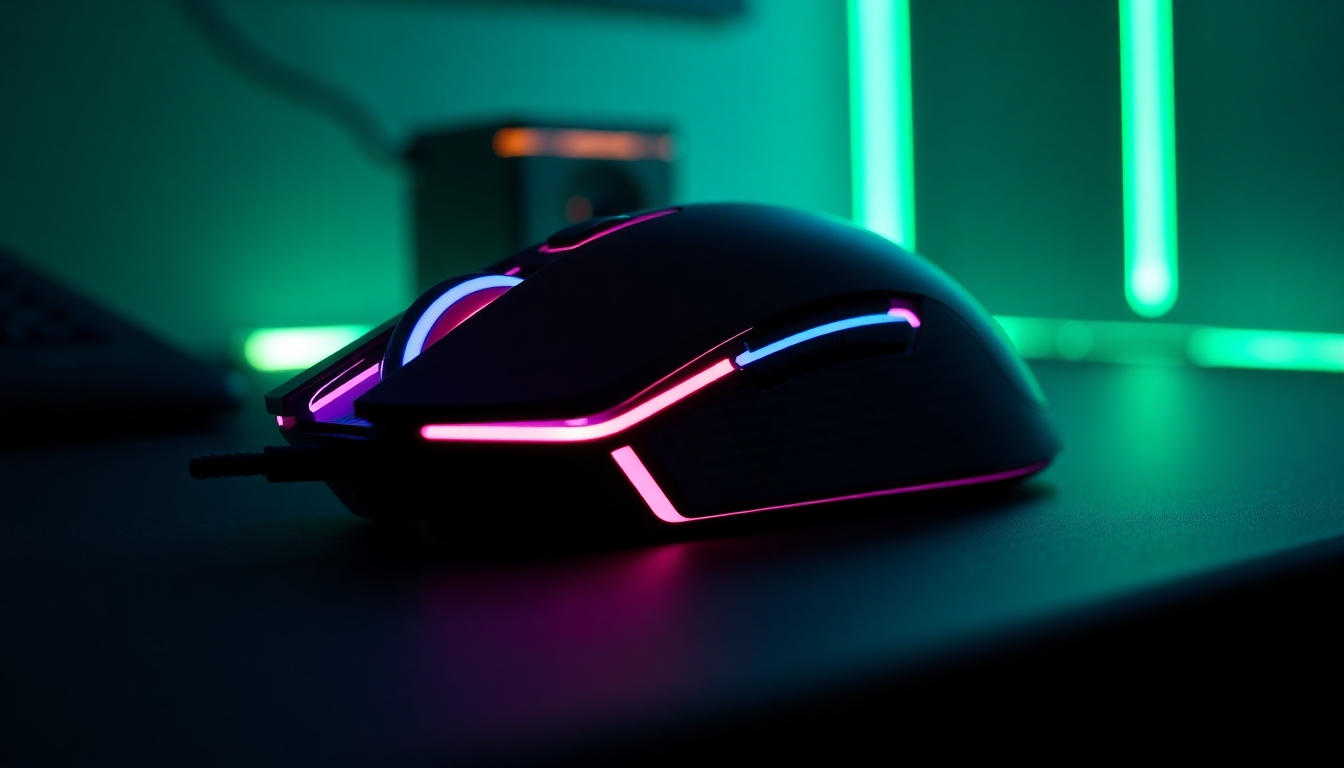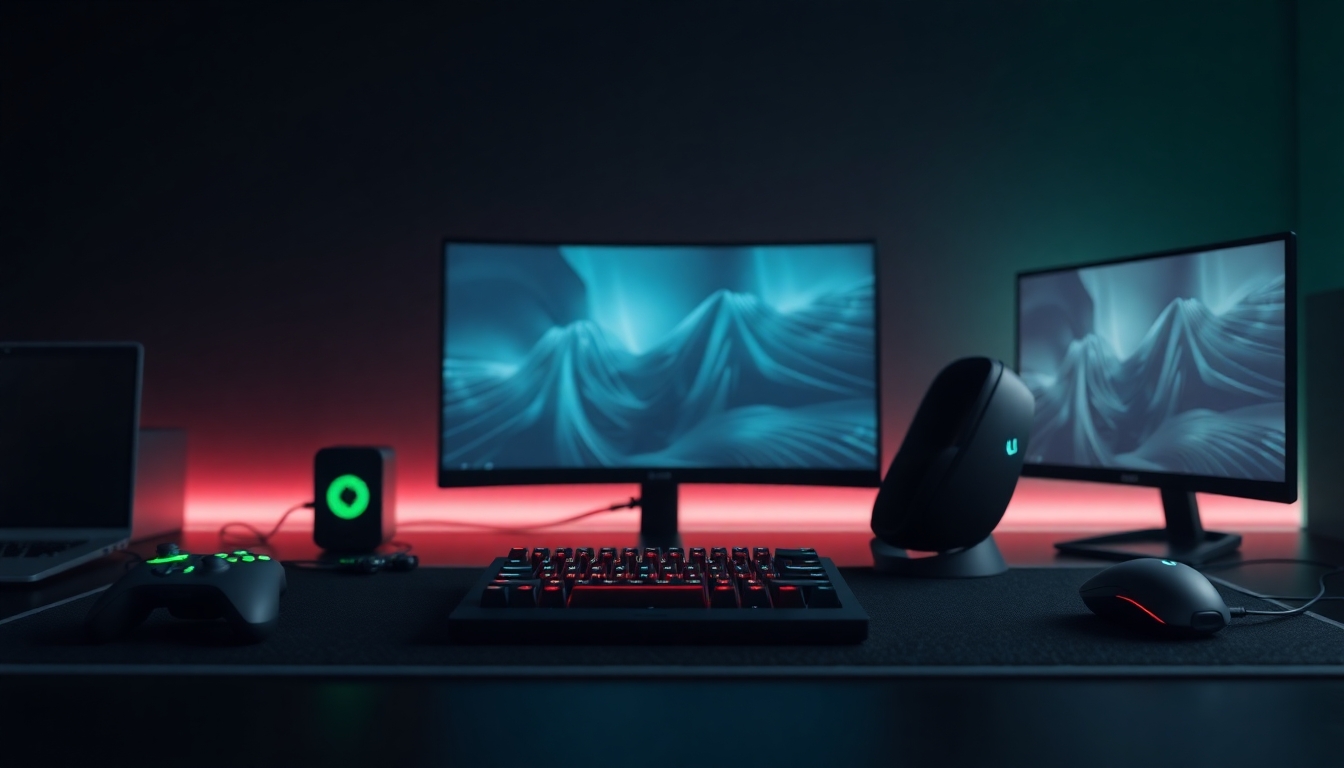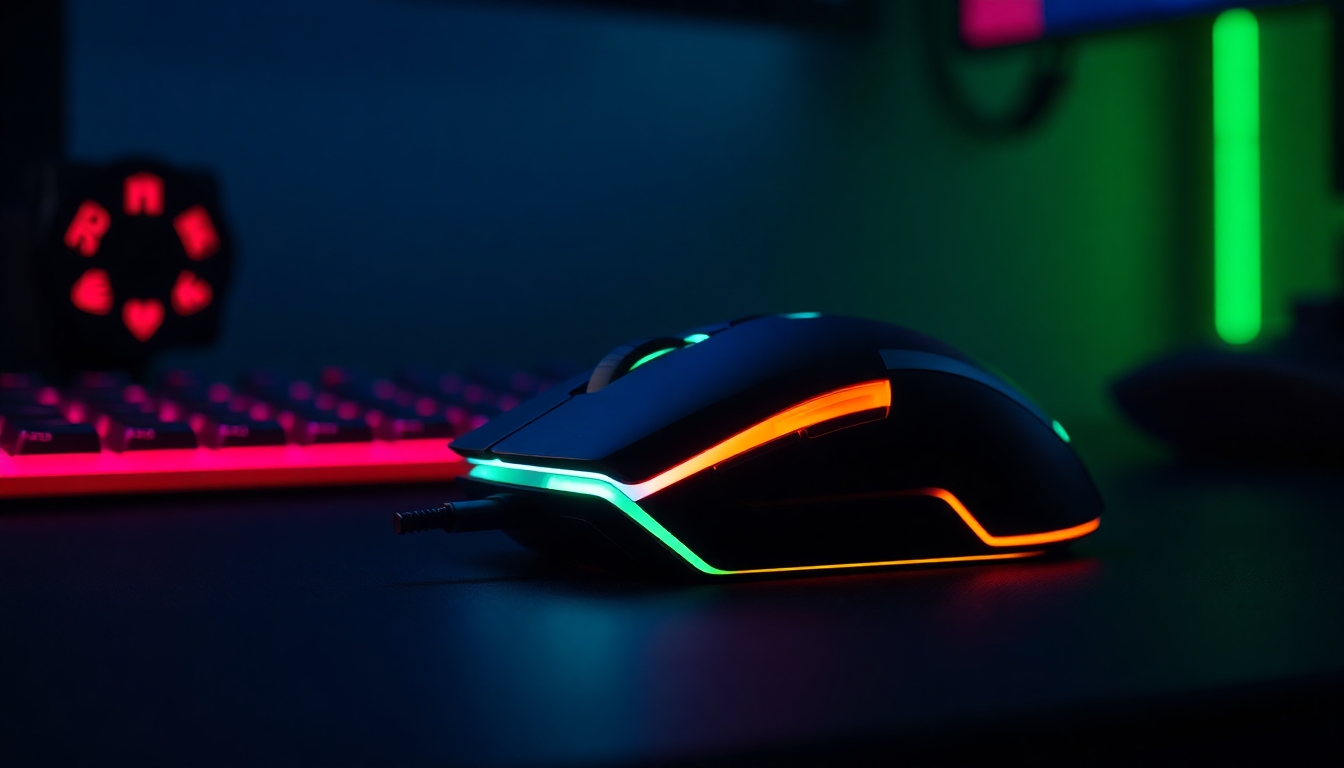

Cuando el cursor se mueve demasiado rápido, demasiado lento o cambia de velocidad de forma inesperada, el problema casi siempre está en cómo está configurado el DPI y la sensibilidad, no en el mouse en sí. El Mouse MR.FOX M1 cuenta con un sensor que permite distintos niveles de DPI, pero si no se ajusta correctamente tanto en el mouse como en Windows y dentro del juego, la experiencia puede sentirse errática, imprecisa o directamente inutilizable.
Entender cómo funciona cada capa de sensibilidad —el botón del mouse, la configuración del sistema operativo y los ajustes internos del juego— es lo que marca la diferencia entre un cursor que va donde se quiere y uno que parece tener vida propia. A continuación se explica cómo dejar el Mouse MR.FOX M1 en una configuración estable, funcional y pensada para cada tipo de uso.
Qué hace el botón DPI del Mouse MR.FOX M1
El Mouse MR.FOX M1 incorpora un botón físico dedicado al cambio de DPI, ubicado generalmente en la zona superior del cuerpo del mouse, cerca de la rueda de desplazamiento. Cada vez que se presiona, el mouse cambia a un nivel de DPI predefinido.
El DPI (puntos por pulgada) indica cuántos píxeles se mueve el cursor en pantalla por cada centímetro de desplazamiento físico del mouse. Un DPI bajo genera movimientos lentos y precisos, mientras que un DPI alto hace que el cursor recorra más distancia con menos movimiento.
El problema es que la mayoría de los usuarios presionan el botón DPI sin saber en qué nivel están, y el cursor cambia de comportamiento de forma brusca. El primer paso es identificar cuántos niveles tiene el Mouse MR.FOX M1 y en qué orden se activan.
Generalmente, el mouse cicla entre niveles que pueden ir desde 800 hasta 4800 DPI o más, dependiendo de la versión del firmware. Cada nivel suele estar indicado por un color de LED diferente en el sensor o en la parte inferior del mouse. Para saber qué nivel corresponde a cada color, lo más recomendable es revisar la documentación incluida con el producto o probar uno por uno mientras se usa una herramienta de detección de DPI en el navegador.
Cómo probar cada nivel de DPI sin perderse
En lugar de presionar el botón DPI de forma aleatoria durante una partida, lo más eficiente es hacerlo en un entorno controlado. La mejor forma de probar es abrir el escritorio de Windows, posicionar el cursor en un punto fijo y mover el mouse una distancia conocida, por ejemplo, desplazándolo lentamente de un extremo del mousepad al otro.
Si el cursor recorre toda la pantalla con un movimiento corto, el DPI está demasiado alto para esa superficie. Si hay que levantar el mouse varias veces para llegar de un lado al otro, el DPI es demasiado bajo para ese tamaño de monitor.
El objetivo no es encontrar “el DPI correcto” de forma universal, sino el nivel que permita mover el cursor de forma cómoda sin exceso de velocidad ni falta de alcance. Una vez identificado el nivel que se siente mejor, es importante anotar el color de LED asociado para no perderlo.
Configuración de Windows para que el DPI funcione como se espera
Muchos usuarios ajustan el DPI en el mouse pero olvidan que Windows tiene su propia capa de sensibilidad del puntero. Si ambas capas están desajustadas, el resultado es confuso y se pierde la consistencia.
Los pasos para dejar Windows en una base neutra son los siguientes:
- Abrir Configuración de Windows e ir a Bluetooth y dispositivos.
- Seleccionar Mouse.
- Buscar el control deslizante de Velocidad del puntero y dejarlo en la posición central (casilla 6 de 11 o el punto medio visible).
- Dentro de Opciones avanzadas del tamaño del puntero, verificar que la velocidad esté equilibrada.
Dejar Windows en un punto medio asegura que el DPI que se elija en el mouse sea el que realmente se refleje en el movimiento del cursor, sin interferencias ni multiplicadores ocultos.
Por qué conviene desactivar la aceleración del puntero
La aceleración del puntero es una función de Windows que hace que el cursor se mueva más rápido cuando se desplaza el mouse con rapidez, independientemente del DPI configurado. Esto significa que dos movimientos iguales del mouse pueden producir distancias diferentes en pantalla dependiendo de la velocidad con que se ejecuten.
Para un uso casual de escritorio, la aceleración puede resultar cómoda. Pero para jugar, especialmente en títulos que requieren puntería precisa como shooters o juegos competitivos, la aceleración es un problema, porque impide desarrollar memoria muscular: el brazo y la mano no pueden repetir consistentemente los mismos movimientos si el resultado cambia según la velocidad.
Para desactivar la aceleración del puntero en Windows:
- Ir al Panel de control y abrir Mouse.
- Entrar en la pestaña Opciones del puntero.
- Desmarcar la casilla que dice “Mejorar la precisión del puntero”.
- Aplicar los cambios.
Con esta casilla desactivada, cada centímetro de movimiento físico del Mouse MR.FOX M1 siempre recorrerá la misma distancia en pantalla, sin importar la velocidad del gesto. Esto aporta consistencia inmediata a la hora de apuntar.
Cómo ajustar la sensibilidad dentro del juego
Una vez que el DPI del mouse y la configuración de Windows están estables, queda la tercera capa: la sensibilidad interna del juego. Cada título tiene su propio multiplicador de sensibilidad, y si se duplica sobre un DPI ya alto, el resultado puede ser inutilizable.
La recomendación general es empezar con la sensibilidad del juego en un valor bajo o medio, y hacer ajustes pequeños desde ahí. No tiene sentido poner el DPI en 3200 y luego bajar la sensibilidad del juego al mínimo, porque se pierde la ventaja de tener un DPI alto y se introduce un rango de movimiento poco natural.
Un método práctico para encontrar la sensibilidad correcta dentro del juego es el siguiente:
- Elegir un punto de referencia en la pantalla (un borde, un objetivo, una marca).
- Cerrar los ojos o desviar la mirada.
- Intentar mover el mouse hasta donde se cree que debería estar el punto.
- Abrir los ojos y verificar.
Si el cursor se pasó del objetivo, hay que bajar la sensibilidad. Si se quedó corto, hay que subirla. El punto ideal es aquel donde el cursor llega al destino sin necesidad de correcciones, lo que indica que el cerebro ya internalizó la relación entre movimiento físico y resultado en pantalla.
DPI sugerido según el tipo de uso
No todos los usos requieren la misma configuración. La siguiente tabla ofrece un punto de partida realista para cada escenario:
| Uso del Mouse MR.FOX M1 | DPI sugerido para probar | Ajuste en Windows | Qué revisar dentro del juego |
|---|---|---|---|
| Escritorio y navegación | 800–1200 | Velocidad media | No aplica |
| Juegos FPS | 400–1200 | Sin aceleración | Sensibilidad baja/media |
| MOBA o RPG | 1200–2400 | Velocidad media | Cámara y movimiento |
| Monitor grande o alta resolución (1440p o 4K) | 1600–3200 | Sin aceleración excesiva | Ajustar por juego |
| Edición de imagen o diseño | 800–1600 | Velocidad media-baja | No aplica |
Estos valores son puntos de partida. Cada jugador tiene una distancia de movimiento diferente, un tamaño de mousepad distinto y una sensibilidad subjetiva, por lo que lo correcto es probar y ajustar desde estas bases.
Cómo saber si el problema no es el DPI
Si después de ajustar el DPI, Windows y la sensibilidad del juego, el Mouse MR.FOX M1 sigue sintiéndose inestable, el problema puede estar en otro lugar. Antes de pensar que el mouse está defectuoso, conviene revisar lo siguiente:
- Superficie del mousepad: los sensores ópticos funcionan mejor sobre superficies opacas y uniformes. Los mousepads de cristal, madera o con diseños brillantes pueden causar saltos o pérdida de seguimiento.
- Sensor sucio: el polvo, pelos o partículas en el sensor del Mouse MR.FOX M1 pueden alterar el rastreo. Limpiar con un soplador o un paño seco suele resolverlo.
- Puerto USB: si el mouse está conectado a un hub USB compartido o a un puerto con mala alimentación, puede haber interferencia. Conectar directamente al panel trasero del PC suele ser más estable.
- Firmware desactualizado: algunos modelos requieren actualizaciones de firmware para corregir problemas de tracking o de reconocimiento de niveles DPI.
Si ninguna de estas revisiones resuelve el problema, entonces sí puede tratarse de una falla del sensor, lo cual corresponde a una gestión de garantía.
Conclusión
Configurar el DPI del Mouse MR.FOX M1 no es simplemente presionar un botón hasta que el cursor se sienta bien. Es un proceso de tres capas: el nivel de DPI en el propio mouse, la velocidad del puntero en Windows y la sensibilidad dentro del juego. Cada una afecta la experiencia final, y si se dejan sin revisar, el resultado es un cursor impredecible.
Comenzar con el DPI en un rango moderado, dejar Windows en velocidad media sin aceleración y ajustar la sensibilidad del juego desde ahí es el camino más seguro para encontrar una configuración estable y consistente. Con el Mouse MR.FOX M1 correctamente calibrado, la puntería depende del jugador, no de la configuración.
Preguntas frecuentes
¿Cuál es el mejor DPI para jugar FPS con el Mouse MR.FOX M1?
No existe un valor único universal, pero la mayoría de jugadores competitivos usan entre 400 y 800 DPI con sensibilidad baja dentro del juego. Esto permite movimientos amplios y precisos. Lo importante es probar y encontrar el valor que se adapte al tamaño del mousepad y al estilo de juego.
¿Es mejor DPI alto o bajo para el Mouse MR.FOX M1?
Depende del uso. Un DPI bajo ofrece más precisión y control, ideal para shooters. Un DPI alto permite recorrer más pantalla con menos movimiento físico, útil para monitores grandes o títulos de estrategia. Lo que no se recomienda es usar un DPI extremadamente alto y luego bajar la sensibilidad al mínimo en el juego, ya que se pierde resolución del sensor.
¿Por qué el cursor se mueve diferente cuando presiono el botón DPI?
Porque el Mouse MR.FOX M1 cicla entre niveles predefinidos de DPI cada vez que se presiona el botón. Si se desconoce en qué nivel está, el cursor puede cambiar drásticamente de velocidad. Lo recomendable es identificar cada nivel por su color de LED y quedarse en el que resulte más cómodo.
¿Necesito instalar software para configurar el DPI del Mouse MR.FOX M1?
El cambio de DPI básico se realiza con el botón físico del mouse y no requiere software adicional. Sin embargo, si el modelo es compatible con un software de personalización, se puede usar para asignar niveles específicos, crear perfiles por juego o ajustar la tasa de sondeo.
¿Cómo desactivo la aceleración del mouse en Windows?
Se va al Panel de control, se abre la sección de Mouse, se entra en “Opciones del puntero” y se desmarca la casilla “Mejorar la precisión del puntero”. Esto desactiva la aceleración y hace que el movimiento del cursor sea directamente proporcional al desplazamiento físico del Mouse MR.FOX M1.
¿El DPI influye en el rendimiento del juego?
El DPI en sí mismo no afecta el rendimiento técnico del juego ni los FPS. Lo que sí afecta es la precisión con que el jugador puede apuntar y moverse. Un DPI desajustado puede hacer que un jugador se sobrepase al apuntar o que le cueste reaccionar a tiempo.