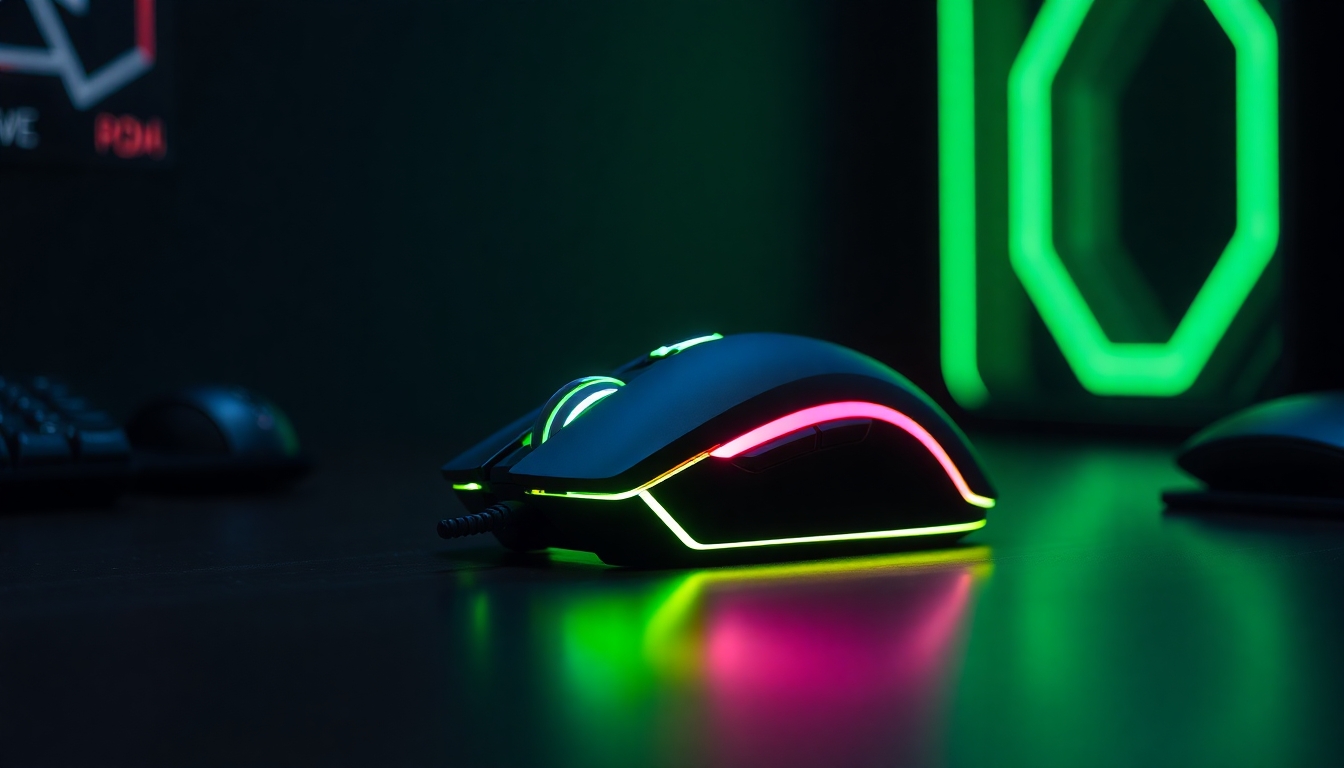

El Logitech G502 es uno de los mouse gamer más populares gracias a su gran cantidad de botones programables, su sensor de alta precisión y su compatibilidad con software avanzado de personalización. Sin embargo, muchos usuarios lo compran y solo usan los botones izquierdo, derecho y la rueda de desplazamiento, desperdiciando todo su potencial.
Configurar los botones del G502 correctamente permite lanzar habilidades en juegos, ejecutar macros complejas, alternar niveles de DPI, copiar y pegar con un solo clic, o cambiar entre perfiles automáticamente según la aplicación activa. Todo esto es posible con Logitech G HUB, el software oficial, y con la memoria integrada del mouse.
A continuación se explica de forma detallada cómo asignar funciones, crear perfiles, guardar la configuración en el hardware y resolver los problemas más frecuentes.
Qué se necesita antes de configurar los botones
Antes de empezar a personalizar el G502, es importante tener todo preparado para evitar interrupciones o configuraciones que no se guarden correctamente.
Instalar Logitech G HUB
El software oficial de Logitech permite gestionar asignaciones, macros, iluminación, DPI y perfiles. Se descarga desde el sitio web de Logitech y es compatible con Windows y macOS. Sin este programa, el mouse funciona con su configuración de fábrica y no se puede personalizar nada más allá de lo básico.
Conectar el mouse por cable o receptor
El G502 debe estar conectado y reconocido por el sistema. G HUB detecta el dispositivo automáticamente y muestra su imagen interactiva con todos los botones disponibles. Si el software no reconoce el mouse, conviene probar otro puerto USB o actualizar el software.
Tener en cuenta el modelo exacto
Existen varias versiones del G502: el G502 HERO (cableado), el G502 Lightspeed (inalámbrico) y el G502 X (rediseñado). Todos son compatibles con G HUB, pero la cantidad de botones y la disposición pueden variar ligeramente. El proceso de configuración es prácticamente idéntico en todos los modelos.
Cómo asignar funciones a los botones del Logitech G502
El G502 cuenta con 11 botones programables en su versión estándar. Cada uno puede recibir una asignación distinta: teclas del teclado, acciones del sistema, macros, funciones de DPI, atajos de aplicación o desactivación completa.
Pasos para asignar una función:
- Abrir Logitech G HUB.
- Hacer clic sobre la imagen del mouse en la pantalla principal.
- Seleccionar el botón que se desea configurar haciendo clic directamente sobre él en la imagen.
- En el panel lateral derecho, elegir la categoría de asignación:
- Sistema: Copiar, pegar, cerrar ventana, captura de pantalla, control de volumen.
- Teclas: Cualquier tecla del teclado (W, A, S, D, F, Shift, Ctrl, etc.).
- Atajos de aplicación: Combinaciones personalizadas como Ctrl+C, Alt+Tab.
- DPI: Subir o bajar sensibilidad, alternar niveles, activar DPI Shift.
- Iluminación: Cambiar efectos de color o apagar el RGB.
- Ninguna: Desactivar el botón por completo.
- Hacer clic en la función deseada y arrastrarla al botón, o simplemente seleccionarla.
La asignación se aplica de forma inmediata al perfil activo. No es necesario reiniciar el mouse ni el software.
Cómo crear y usar macros en el G502
Las macros permiten ejecutar una secuencia de teclas, clics y pausas con una sola pulsación de botón. Son útiles tanto en juegos como en tareas de oficina.
Creación de una macro en G HUB:
- Ir a la pestaña Macros dentro del perfil del mouse (panel izquierdo).
- Hacer clic en el botón Crear nueva macro.
- Asignar un nombre descriptivo (por ejemplo, “Combo habilidad Q+E”).
- Elegir el tipo de macro:
- Sin repetición: Se ejecuta una sola vez al pulsar el botón.
- Repetir mientras se mantiene: Se repite mientras el botón esté presionado.
- Alternar: Se activa con un clic y se detiene con otro.
- Repetir mientras se presiona: Similar al anterior, con diferencias en cómo registra la liberación.
- Grabar la secuencia de teclas, clics o pausas deseadas.
- Editar tiempos de retardo si es necesario (valores en milisegundos).
- Guardar la macro.
Asignar la macro a un botón:
Una vez creada, la macro aparece en la lista de asignaciones disponibles. Se arrastra al botón elegido igual que cualquier otra función.
Consejo práctico: En shooters competitivos, las macros complejas pueden considerarse trampa y generar sanciones. Lo ideal es usarlas en juegos cooperativos, MMO o para productividad.
Cómo configurar el DPI Shift y los niveles de sensibilidad
El DPI Shift es una de las funciones más valoradas del G502. Permite reducir temporalmente la sensibilidad del sensor mientras se mantiene presionado un botón, lo cual es fundamental para apuntar con precisión en shooters.
Asignar DPI Shift a un botón:
- Dentro del perfil del mouse en G HUB, hacer clic en el botón deseado.
- En el panel de asignaciones, buscar la sección DPI.
- Seleccionar DPI Shift.
- Ajustar la sensibilidad temporal en la barra de DPI (por ejemplo, pasar de 800 DPI a 400 DPI mientras se mantiene presionado).
Configurar los niveles de DPI:
G HUB permite definir hasta cinco niveles de DPI que se alternan con los botones de subir y bajar DPI (ubicados junto al clic izquierdo). Cada nivel se ajusta deslizando los marcadores en la barra de sensibilidad. Los niveles recomendados dependen del tipo de juego:
- FPS competitivo: 400, 800 y 1600 DPI.
- MOBA y estrategia: 800, 1200 y 2000 DPI.
- Productividad y escritorio: 1200, 2000 y 3200 DPI.
También es posible desactivar niveles no deseados para evitar cambios accidentales de sensibilidad durante una partida.
Cómo crear perfiles por juego y activar la detección automática
Una de las fortalezas del G502 es la posibilidad de crear perfiles independientes para cada juego o aplicación. Cada perfil mantiene sus propias asignaciones, macros, DPI e iluminación.
Crear un perfil nuevo:
- En G HUB, hacer clic en el icono de ”+” junto al nombre del perfil actual.
- Nombrar el perfil con el nombre del juego o la tarea (por ejemplo, “Valorant”, “Photoshop”).
- Vincular el perfil al ejecutable del juego:
- Hacer clic en el perfil.
- Seleccionar Asociar a un juego.
- Buscar el archivo .exe del juego.
Detección automática:
Cuando un perfil está vinculado a un juego, G HUB lo activa automáticamente al detectar que ese programa se está ejecutando. Al salir del juego, el software vuelve al perfil predeterminado o al perfil vinculado a la aplicación en primer plano.
Esta función elimina la necesidad de cambiar perfiles manualmente y garantiza que cada juego tenga sus propios botones configurados.
Diferencia entre memoria integrada y perfiles gestionados por software
El Logitech G502 incluye memoria integrada onboard que permite almacenar configuraciones directamente en el mouse. Esto tiene ventajas y limitaciones importantes.
Perfiles gestionados por software (G HUB):
- Se almacenan en el PC.
- Ofrecen la funcionalidad completa: macros, detección automática, perfiles por juego.
- Requieren que G HUB esté instalado y ejecutándose.
- No funcionan en otro equipo sin instalar el software.
Memoria integrada (onboard memory):
- Se almacenan dentro del mouse.
- Funcionan en cualquier PC sin necesidad de software.
- Soportan asignaciones de botones y niveles de DPI.
- No soportan macros complejas ni detección automática de aplicaciones.
- Se activan desde G HUB en Configuración del dispositivo → Modo memoria integrada.
¿Cuándo usar cada uno?
Si el mouse se usa siempre en el mismo equipo, los perfiles por software son la mejor opción por su flexibilidad. Si se lleva el mouse a torneos, LAN parties o equipos donde no se puede instalar software, la memoria integrada garantiza que la configuración personalizada viaje con el mouse.
Botones del G502 no funcionan en un juego: causas y soluciones
Uno de los problemas más frecuentes es que los botones configurados funcionan en Windows pero no dentro de un juego. Esto tiene causas conocidas y soluciones sencillas.
El juego no reconoce los botones adicionales:
Algunos juegos solo detectan clic izquierdo, clic derecho, rueda y botones laterales estándar (Mouse 4 y Mouse 5). Los demás botones del G502 pueden no ser reconocidos por el motor del juego.
Solución: En lugar de asignar funciones de Logitech directamente, asignar teclas del teclado a los botones del mouse. Por ejemplo, si el juego usa la tecla “Q” para una habilidad, asignar “Q” al botón lateral. El juego lo interpretará como si se presionara la tecla del teclado.
El perfil correcto no se activó:
Si el perfil del juego no está vinculado al ejecutable correcto, G HUB puede mantener el perfil general activo.
Solución: Verificar que el perfil esté asociado al archivo .exe correcto del juego. A veces los juegos tienen varios ejecutables (launcher vs. juego real).
G HUB no está ejecutándose:
Si el software se cerró, se bloqueó o no se inició con Windows, los perfiles no se cargan.
Solución: Activar el inicio automático de G HUB en Configuración → General → Iniciar con Windows.
Conflicto con software de terceros:
Programas como Razer Synapse, iCUE de Corsair o aplicaciones de overlay pueden interferir con la detección de G HUB.
Solución: Desactivar software rival y probar si los botones funcionan. Si el problema se resuelve, se puede reconfigurar el software conflictivo.
Configuraciones recomendadas según el tipo de uso
No todos los usuarios necesitan lo mismo. La mejor configuración depende del uso que se le dé al mouse.
Para juegos FPS (shooters):
| Botón | Asignación recomendada |
|---|---|
| Laterales (Mouse 4 y 5) | Granada, melee, recargar |
| DPI Shift | Reducir sensibilidad al apuntar |
| Botón detrás de la rueda | Ping o push-to-talk |
| Botones DPI (junto al clic) | Subir/bajar sensibilidad |
Evitar macros complejas en shooters. Las acciones deben ser inmediatas y sin retardo.
Para juegos MOBA/MMO:
| Botón | Asignación recomendada |
|---|---|
| Laterales | Habilidades principales |
| Rueda (izquierda/derecha) | Objetos activos o cámara |
| Botón detrás de la rueda | Habilidad definitiva |
| DPI Shift | Zoom o vista táctica |
Las macros simples (secuencias de 2-3 teclas con retardo corto) pueden ser útiles para combos repetitivos.
Para productividad y oficina:
| Botón | Asignación recomendada |
|---|---|
| Laterales | Atrás y adelante (navegador) |
| Botón detrás de la rueda | Copiar (Ctrl+C) |
| Rueda (izquierda/derecha) | Cambiar de pestaña |
| DPI alto | Moverse rápido entre monitores |
Para este tipo de uso, guardar las asignaciones en la memoria integrada es muy práctico, ya que permite usar la configuración en cualquier equipo del trabajo.
Errores comunes al configurar el Logitech G502
Cometer errores al personalizar el mouse es habitual, especialmente la primera vez. Estos son los más frecuentes y cómo evitarlos:
Sobrecargar el mouse con macros innecesarias. Asignar macros a todos los botones puede generar confusión y activaciones accidentales. Lo ideal es empezar con asignaciones simples y agregar macros solo cuando sean realmente útiles.
No guardar los cambios. G HUB aplica las asignaciones al perfil activo en tiempo real, pero si se crea un nuevo perfil sin vincularlo a un juego, los cambios parecen no funcionar. Siempre verificar que el perfil correcto esté activo.
Ignorar la memoria integrada. Muchos usuarios desconocen que el mouse tiene almacenamiento propio. Si se formatea el PC o se usa el mouse en otro equipo, toda la configuración se pierde. Guardar al menos un perfil básico en la memoria integrada evita este problema.
Cambiar DPI sin darse cuenta. Los botones de DPI están muy cerca del clic izquierdo y es fácil pulsarlos accidentalmente durante una partida. Si esto ocurre, desactivar los niveles innecesarios o reducir el número de niveles activos a dos como máximo.
No probar dentro del juego. Una asignación puede verse correcta en G HUB pero no funcionar dentro de un juego por las razones explicadas anteriormente. Siempre probar cada botón dentro de la partida antes de empezar a jugar en serio.
Conclusión
El Logitech G502 ofrece un nivel de personalización que pocos mouse logran igualar. Desde asignaciones básicas de teclas hasta macros complejas, pasando por perfiles automáticos y memoria integrada, cada botón puede adaptarse a un uso específico para mejorar tanto la experiencia de juego como la productividad diaria.
La clave está en empezar con configuraciones simples, probar cada asignación dentro del juego y usar la memoria integrada como respaldo para no depender siempre del software. Con una buena configuración, cada botón del G502 cumple una función clara y accesible en el momento exacto en que se necesita.
Preguntas frecuentes
¿Puedo configurar los botones del G502 sin instalar Logitech G HUB?
Sin el software, el mouse funciona con su configuración de fábrica. Para personalizar botones es necesario instalar G HUB al menos una vez. Sin embargo, si se guarda la configuración en la memoria integrada, luego se puede usar en otro equipo sin el software.
¿Las macros del G502 funcionan en consolas como PlayStation o Xbox?
No. Las macros dependen de Logitech G HUB, que solo funciona en PC. En consolas, el mouse opera con asignaciones básicas de hardware si el juego lo permite.
¿Cuántos perfiles se pueden crear en G HUB?
No hay un límite práctico estricto. Se pueden crear decenas de perfiles para distintos juegos y aplicaciones. En la memoria integrada del mouse, el espacio es más limitado y generalmente permite almacenar entre 3 y 5 perfiles dependiendo del modelo.
¿Por qué los botones laterales funcionan en Windows pero no en el juego?
Esto ocurre porque algunos juegos no reconocen los botones adicionales del mouse. La solución es asignar teclas del teclado a esos botones en lugar de funciones nativas de Logitech.
¿Se puede usar el G502 inalámbrico con la memoria integrada?
Sí. El G502 Lightspeed y el G502 X Lightspeed también cuentan con memoria integrada. El proceso para guardar perfiles en el hardware es el mismo que en la versión cableada.
¿Cómo sé qué perfil está activo en G HUB?
El perfil activo se muestra en la parte inferior del panel del mouse en G HUB. Si hay detección automática activada, el perfil cambia automáticamente al abrir un juego vinculado y el software indica cuál está en uso.