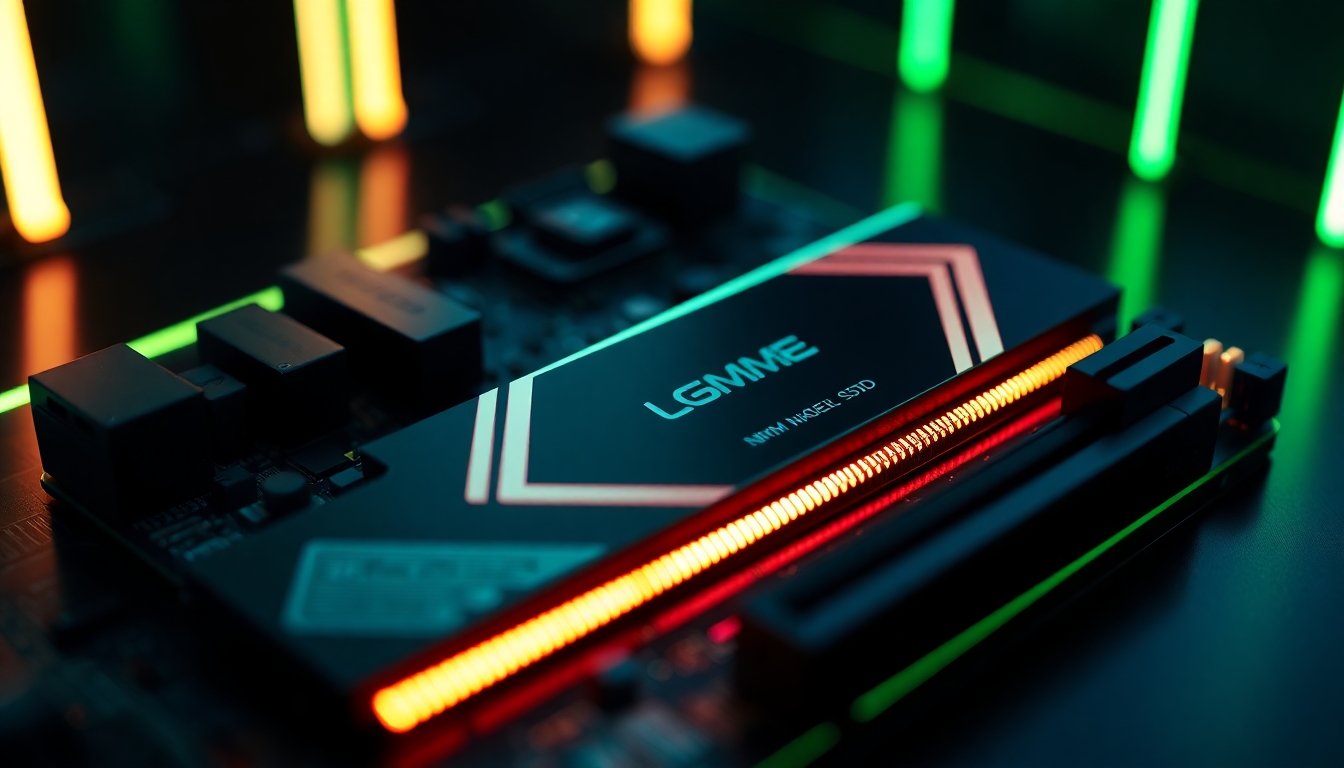

La instalación de una unidad SSD M.2 en la placa base ASUS TUF Gaming B850-PLUS requiere atención a detalles específicos que determinan tanto el rendimiento como la estabilidad térmica del sistema. Esta placa incorpora tecnologías exclusivas como el sistema M.2 Q-Latch y dispone de ranuras compatibles con el estándar PCIe 5.0, lo que permite alcanzar velocidades de transferencia superiores a los 10,000 MB/s con los SSD más modernos.
No todas las ranuras M.2 ofrecen el mismo rendimiento ni comparten la misma conectividad con el procesador. Colocar el SSD en el slot incorrecto puede limitar el ancho de banda disponible o generar problemas de temperatura que afecten la vida útil del componente. A continuación se detalla el proceso completo de instalación, desde la selección del puerto adecuado hasta la solución de problemas frecuentes de detección.
Identificación de las ranuras M.2 disponibles
La ASUS TUF Gaming B850-PLUS integra generalmente tres o cuatro ranuras M.2, distribuidas estratégicamente para optimizar el flujo de aire y la gestión térmica. Es fundamental conocer las especificaciones de cada slot antes de proceder con la instalación:
- M.2_1: Conectado directamente al procesador (CPU), soporta PCIe 5.0 x4. Esta ranura ofrece el máximo rendimiento disponible y es la opción ideal para el SSD principal del sistema.
- M.2_2: Generalmente conectado al chipset B850, soporta PCIe 4.0 x4. Funciona como alternativa para almacenamiento secundario.
- M.2_3 y M.2_4: Compatibles con PCIe 4.0 x4 o PCIe 3.0 x4, dependiendo de la configuración específica de la placa y la distribución de líneas PCIe.
Cada ranura cuenta con su propio disipador térmico integrado, diseñado para mantener temperaturas operativas seguras incluso durante cargas intensivas de lectura y escritura.
Diferencias entre estándares de almacenamiento M.2
Antes de instalar cualquier unidad, es necesario comprender las diferencias entre los protocolos disponibles:
SSD M.2 SATA: Utilizan el formato físico M.2 pero operan mediante el controlador SATA, limitando su velocidad a 600 MB/s. No aprovechan las capacidades de las ranuras NVMe modernas y raramente son recomendables para placas actuales como la B850-PLUS.
SSD NVMe PCIe 4.0 (Gen4): Alcanzan velocidades secuenciales de hasta 7,000 MB/s. Son totalmente compatibles con todos los slots de esta placa base y representan una opción equilibrada entre rendimiento y temperatura.
SSD NVMe PCIe 5.0 (Gen5): Capaces de superar los 12,000 MB/s en lectura secuencial, requieren refrigeración activa o disipadores robustos debido al mayor consumo energético y calor generado. La ranura M.2_1 está específicamente diseñada para aprovechar estas velocidades sin cuellos de botella.
Selección del slot óptimo según el uso
La elección del puerto M.2 depende directamente del propósito del almacenamiento:
Para el disco del sistema operativo (boot drive), la ranura M.2_1 con PCIe 5.0 es la opción definitiva. Al estar conectada directamente al procesador, elimina la latencia adicional del chipset y garantiza el máximo rendimiento para aplicaciones y juegos.
En caso de utilizar unidades adicionales para almacenamiento masivo, las ranuras M.2_2 y superiores funcionan perfectamente. Sin embargo, es importante verificar que la instalación de múltiples SSD no desactive puertos SATA o ranuras PCIe adicionales, una limitación común en configuraciones de chipset B850 cuando se saturan líneas de expansión.
Proceso de instalación paso a paso
Preparación del equipo y herramientas necesarias
Antes de manipular componentes internos, desconectar completamente el cable de alimentación y mantener pulsado el botón de encendido durante cinco segundos descarga los capacitadores de la fuente. Se recomienda trabajar sobre una superficie antiestática y utilizar pulsera ESD si es posible.
Los únicos elementos necesarios son el propio SSD M.2 y la placa base; gracias al sistema Q-Latch de ASUS, no se requieren destornilladores para fijar la unidad, aunque sí para retirar los disipadores M.2.
Uso correcto del sistema M.2 Q-Latch
La tecnología Q-Latch simplifica enormemente la instalación:
- Retirar el disipador M.2 correspondiente aflojando los tornillos de fijación (generalmente ubicados en los extremos).
- Retirar el film protector del thermal pad adhesivo o verificar que esté correctamente posicionado.
- Girar el pequeño pestillo plástico (Q-Latch) hacia el lado opuesto a la ranura M.2 para liberar el mecanismo de retención.
- Insertar el SSD M.2 en el conector a un ángulo de aproximadamente 30 grados, asegurando que la muesca de la unidad coincida con la llave del slot.
- Bajar suavemente el extremo libre del SSD hasta que quede paralelo a la placa.
- Girar el Q-Latch hacia la posición de cierre hasta que haga clic, fijando el SSD sin necesidad de tornillos adicionales.
Colocación del disipador térmico
Una vez fijado el SSD, reinstalar el disipador M.2 es crucial:
- Verificar que el thermal pad haga contacto completo con el controlador (controller) y los chips de memoria NAND del SSD.
- No retirar el thermal pad original a menos que se vaya a reemplazar por uno de mayor conductividad térmica.
- Apretar los tornillos en diagonal y por etapas para distribuir la presión uniformemente.
- Para SSD PCIe 5.0 de alto rendimiento, considerar la adición de disipadores activos con ventilador si la temperatura excede los 70°C en operación continua.
Configuración inicial y detección del hardware
Tras completar la instalación física, encender el sistema y acceder a la BIOS pulsando la tecla SUPR o F2 durante el arranque.
Verificación en la interfaz UEFI
Dentro del menú Avanzado > Configuración NVMe, debe aparecer el SSD instalado con su modelo específico. Si la unidad no aparece:
- Confirmar que el slot M.2 no esté deshabilitado manualmente en la BIOS.
- Verificar que el modo SATA Operation esté configurado como AHCI y no en modo RAID si se usa un único SSD NVMe.
- Para SSD PCIe 5.0, asegurarse de que la BIOS esté actualizada a la versión más reciente que soporte correctamente el estándar Gen5.
Inicialización en Windows
Si el SSD aparece en BIOS pero no en el Explorador de Archivos de Windows:
- Acceder a Administración de discos (diskmgmt.msc).
- Localizar el disco no inicializado, generalmente marcado como “Desconocido”.
- Clic derecho y seleccionar “Inicializar disco”.
- Elegir tabla de particiones GPT (GUID Partition Table) para compatibilidad con UEFI y discos mayores a 2TB.
- Crear un nuevo volumen simple y formatear en NTFS o exFAT según el uso previsto.
Solución de problemas frecuentes
El SSD no aparece en BIOS ni en Windows
Este problema suele tener causas específicas fácilmente solucionables:
- Compatibilidad física: Verificar que el SSD sea de tipo M-key (ranura con muesca a la derecha) y no B-key, incompatible con slots NVMe.
- Profundidad de inserción: Algunos SSD M.2 22110 (longitud 110mm) pueden interferir con componentes cercanos si el slot solo soporta hasta 2280 (80mm).
- Actualización de firmware: SSD recientes a veces requieren actualización de firmware para ser reconocidos correctamente por placas base nuevas.
Temperaturas excesivas y throttling
Si el SSD alcanza temperaturas superiores a 80°C durante transferencias grandes:
- Revisar que el thermal pad no tenga el film protector puesto (error común).
- Mejorar el flujo de aire general de la caja, asegurando que el disipador M.2 reciba aire fresco.
- Para SSD Gen5, activar el modo de rendimiento limitado en software del fabricante del SSD si la refrigeración es insuficiente, sacrificando algo de velocidad por estabilidad térmica.
Conflictos con otros dispositivos
En algunas configuraciones, ocupar ciertos slots M.2 puede desactivar puertos SATA específicos. Consultar el manual de la placa base para identificar qué puertos SATA comparten ancho de banda con los slots M.2 secundarios.
Recomendaciones específicas para SSD PCIe 5.0
Al utilizar unidades de última generación en la ranura M.2_1:
- Refrigeración activa: Los disipadores pasivos incluidos son suficientes para uso moderado, pero tareas intensivas como edición de video 8K o transferencias masivas benefician enormemente de ventilación adicional.
- Configuración de enlace PCIe: Verificar en BIOS que el enlace esté establecido en Gen5 y no limitado a Gen4 por configuración de ahorro de energía.
- Espacio adicional: Algunos SSD Gen5 incluyen disipadores propios muy voluminosos que pueden interferir con tarjetas gráficas grandes. Verificar clearance antes de la compra.
Conclusión
La instalación correcta de un SSD M.2 en la ASUS TUF Gaming B850-PLUS maximiza el rendimiento del sistema y garantiza la longevidad del almacenamiento. Seleccionar la ranura M.2_1 para el sistema operativo, utilizar adecuadamente el sistema Q-Latch sin forzar mecanismos, y asegurar un contacto térmico óptimo entre el SSD y el disipador son los pilares fundamentales.
Resolver problemas de detección generalmente pasa por verificar la compatibilidad física del conector, actualizar la BIOS y utilizar GPT para inicialización. Con estos criterios, la placa base aprovechará todo el potencial de los SSD NVMe actuales y futuros, incluyendo las velocidades revolucionarias del estándar PCIe 5.0.
Preguntas frecuentes
¿Cuál es la diferencia entre instalar el SSD en el slot M.2_1 versus M.2_2? La ranura M.2_1 se conecta directamente al procesador mediante PCIe 5.0, ofreciendo menor latencia y mayor ancho de banda. La M.2_2 se conecta al chipset B850 con PCIe 4.0, siendo adecuada para almacenamiento secundario pero con ligeramente mayor latencia.
¿Puedo instalar un SSD SATA M.2 en la ASUS TUF Gaming B850-PLUS? Aunque físicamente compatible en algunos slots, no es recomendable. Esta placa está optimizada para SSD NVMe y los puertos SATA M.2 desperdician el potencial de las ranuras disponibles. Se recomienda usar SSD SATA en los puertos SATA convencionales de 2.5 pulgadas.
¿Por qué mi SSD PCIe 5.0 no alcanza las velocidades anunciadas? Verificar que esté instalado específicamente en el slot M.2_1, que la BIOS tenga habilitado PCIe 5.0, y que el sistema operativo y los drivers del chipset estén actualizados. Además, las velocidades máximas solo se alcanzan en transferencias secuenciales grandes, no en uso cotidiano aleatorio.
¿Es necesario actualizar la BIOS antes de instalar un SSD nuevo? Generalmente no, pero para SSD PCIe 5.0 recientes lanzados al mercado después de la fabricación de la placa, una actualización de BIOS puede mejorar la compatibilidad y estabilidad. Consultar la lista de compatibilidad (QVL) de ASUS para el modelo específico.
¿El sistema Q-Latch es seguro para mantener el SSD fijo a largo plazo? Sí, el mecanismo Q-Latch está diseñado para soportar vibraciones y movimientos normales del equipo. Proporciona suficiente presión para mantener el contacto eléctrico sin dañar el conector M.2, siendo incluso más seguro que tornillos mal apretados que pueden dañar la rosca.